USB使い方|初心者でもすぐできる基本ガイド
パソコンを使っていると「USB使い方」を知りたい場面は意外と多いものです。
写真や書類を保存したり、他のパソコンにデータを移したりするときにUSBはとても便利なアイテムです。
しかし、パソコンに慣れていない人にとっては「どうやって使うの?」と迷うこともあります。
この記事では、初心者でもわかるUSB使い方をステップ形式でわかりやすく解説します。
USB使い方とは?
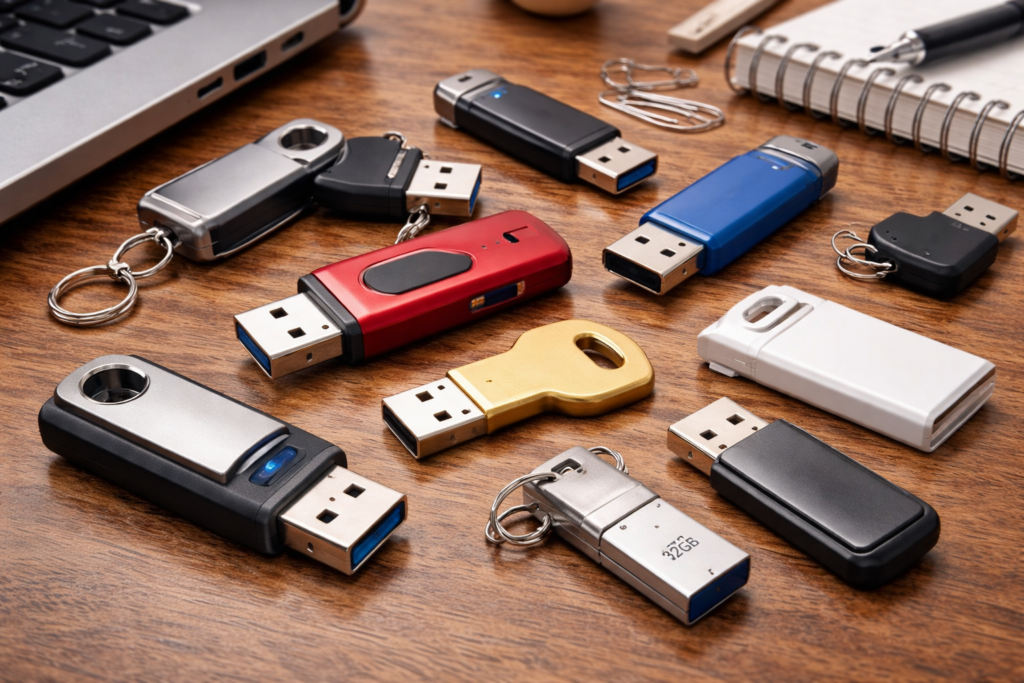
USB使い方とは、USBメモリという小さな保存装置をパソコンに接続し、
写真・動画・書類などのデータを保存したり移動したりする方法のことです。
USBメモリはコンビニや家電量販店でも購入でき、
仕事や学校でもよく使われています。
USBメモリの主な用途
- 写真や動画の保存
- パソコン間でのデータ移動
- バックアップ保存
- 書類データの持ち運び
USB使い方が必要になる主な場面
USB使い方を覚えておくと、日常生活や仕事で役立つ場面が多くあります。
| 場面 | USBの使い方 |
|---|---|
| 会社 | 資料データの持ち運び |
| 学校 | レポートの保存 |
| 家庭 | 写真や動画のバックアップ |
| パソコン買い替え | データ移動 |
このようにUSB使い方を覚えておくと、データ管理がとても簡単になります。
今日からできる改善方法
ここでは初心者でもすぐできるUSB使い方をステップ形式で説明します。
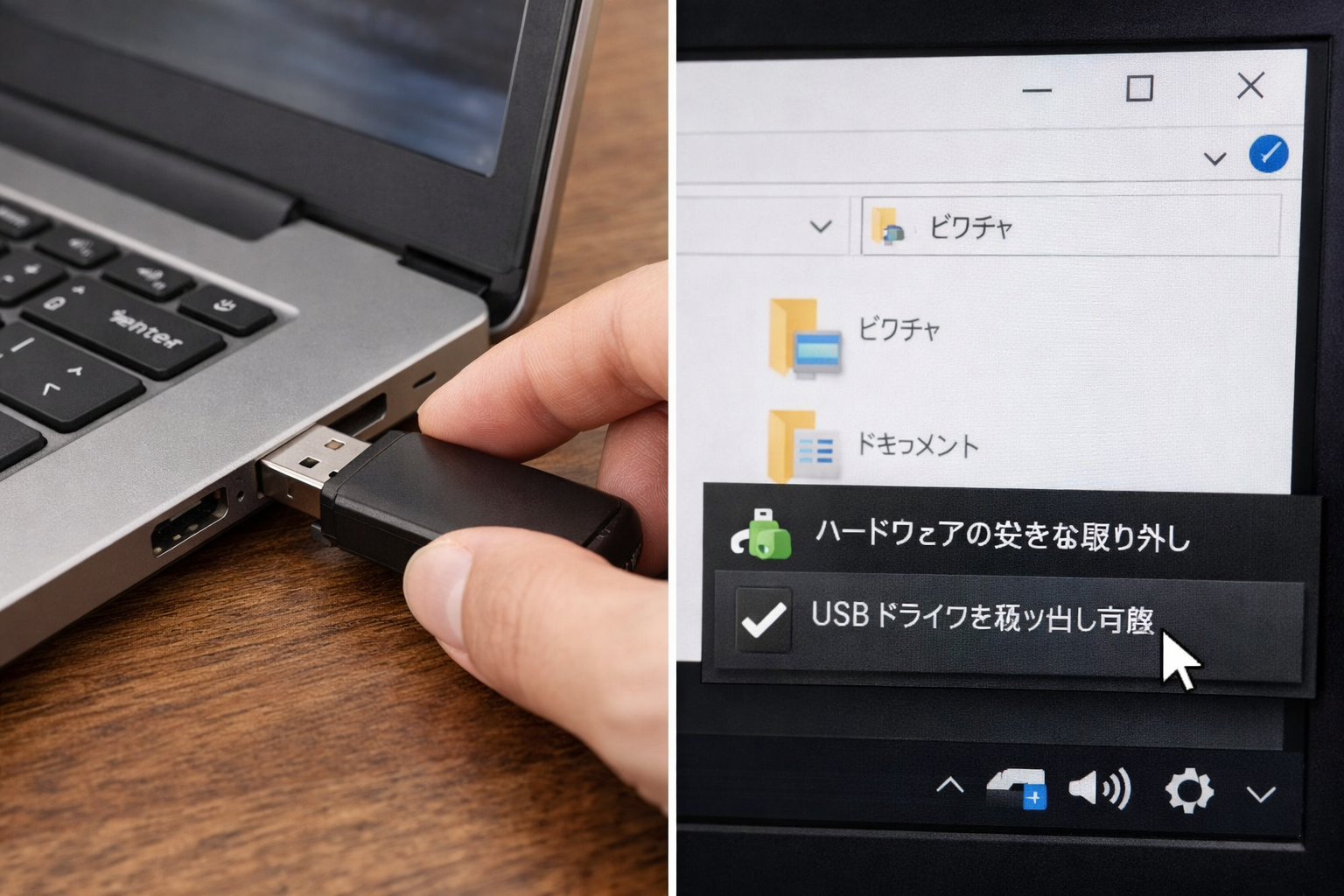
① USBをパソコンに差し込む
パソコン側面にあるUSBポートにUSBメモリを差し込みます。
数秒待つとパソコンが自動でUSBを認識します。
② USBフォルダを開く
Windowsの場合は「このPC」を開くと、
「USBドライブ」または「リムーバブルディスク」が表示されます。
③ ファイルを保存する
保存したいファイルをUSBフォルダにドラッグすると、
USBメモリにデータがコピーされます。
④ USBを安全に取り外す
画面右下の「ハードウェアを安全に取り外す」をクリックし、
USBを取り外してから抜きます。
このUSB使い方を覚えておけば、基本操作は問題ありません。
してはいけないNG行動
USB使い方でよくある失敗も知っておきましょう。
- データコピー中にUSBを抜く
- 安全な取り外しをせずに抜く
- 重要データをUSBだけに保存する
- 不明なUSBをパソコンに接続する
データが破損する可能性があるため注意が必要です。
なお、この記事は一般的な情報提供を目的としています。
パソコン環境によって操作方法が異なる場合があります。
よくある質問
USB使い方は初心者でも簡単ですか?
基本的には差し込んでファイルをコピーするだけなので、初心者でも簡単に使えます。
USBが認識されない場合はどうすればいいですか?
別のUSBポートに差し込むか、パソコンを再起動すると改善する場合があります。
USBの容量はどれくらい必要ですか?
写真保存なら32GB〜64GB、動画保存なら128GB以上が一般的です。
USBはスマートフォンでも使えますか?
OTG対応スマートフォンであればUSBメモリを使える場合があります。
USBはどれくらい長く使えますか?
使用状況によりますが、一般的には数年程度使えることが多いです。
結論:今日からできること
USB使い方を覚えておくと、データ管理がとても便利になります。
今日からできる行動3つ
- USBをパソコンに差してデータ保存を試してみる
- 安全な取り外し方法を覚える
- 大切なデータはUSBとパソコンの両方に保存する
もしUSB使い方に慣れておけば、
仕事や日常生活でもデータ管理がスムーズになります。